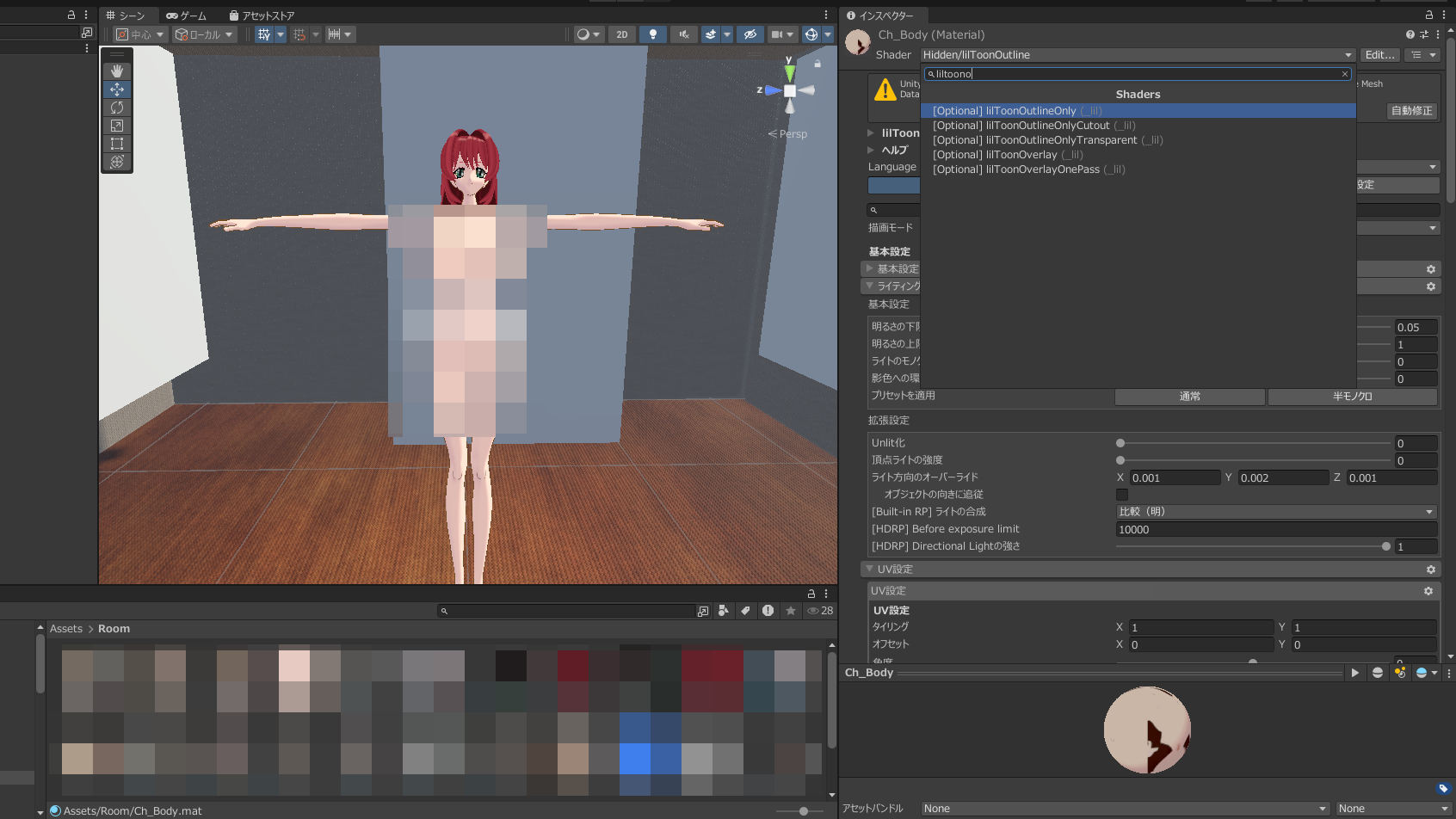
前回決めたロードマップの第1ステップとして、まずは一番基本となる「セルルックキャラクター」のUnity移行に着手しました!
今回はアニメーションやボーン(リグ)は一旦設定せず、展示用の等身大フィギュア(スタチュー)のようにそのまま配置して、Unity上でのマテリアル設定やシェーダーの調整を行うところまで進めました。その手順と作業した感想をまとめてみます。
1. BlenderからUnityへのエクスポート手順
まずはBlender側でメッシュの調整を終え、Unityへ持っていく準備を行います。
今回はマテリアル管理や調整をやりやすくするため、メッシュを 「Ch_Body」「Ch_Hair」「Ch_Eye」 の3つのパーツに分けた状態でエクスポートしました。
- トランスフォームの適用(Apply Transform)
- 位置・回転・スケールを初期化(Ctrl + A > 全トランスフォーム)して、Unity側でのサイズ崩れを防ぎます。
- FBX出力
- 不要なライトやカメラを除外し、メッシュのみをFBX形式で書き出しました。
- Unityへインポート
- UnityのProjectウィンドウへドラッグ&ドロップし、シーン(Scene)へ配置。サイズ感や位置(Transform)を整えます。
2. BOOTHでlilToonを入手&Unityへインポート
Unity側は URP(Universal Render Pipeline) 環境で構築しているため、アニメ調の質感を綺麗に再現するべく、定番シェーダー 「lilToon」 を導入することにしました。
- BOOTHから無料ダウンロード
- BOOTHの公式ページから、無料で配布されている lilToon の zip ファイルを入手。
- ファイルを解凍してインポート
- ダウンロードしたzipファイルを解凍(展開)し、中に入っている jp.lilxyz.liltoon-2.x.x-installer.unitypackage ファイルを読み込みます。
- 開いた「Import Unity Package」画面で Import ボタンを押して、無事にプロジェクトへ取り込むことができました。

3. マテリアル設定とアウトライン(輪郭線)の調整
lilToonのインポートが完了したら、抽出したマテリアルのシェーダーを lilToonOutline に切り替え、Blender側で使っていたテクスチャを割り当てていきます。

ここで感じたのが、「Blenderで一度設定したマテリアルも、Unityに持ってきたら結局また一から構築し直しなんだな…」 ということ。テクスチャの再割り当てやパラメータ調整など、地道な作業が多くて意外と面倒なポイントでした。
しかし、lilToonOutline の設定にある「輪郭線(Outline)」タブから、髪(Ch_Hair)や体(Ch_Body)のパーツごとに線の太さ(Width)や輪郭線の色(Color)を微調整していくと、一気にアニメ調の立体感とフィギュアのような存在感がアップ!
Blender上の画面とはまた少し違った、Unityのライト環境ならではのクッキリとしたセルルック表現が完成しました。
次のステップ:次は「セミリアルキャラクター」の移行へ!
セルルックキャラの移行を通じて、「BlenderからFBXを出力し、lilToonを導入して見た目を仕上げる」という基本のパイプラインを体験できました。
次回はいよいよPhase 2である「セミリアルキャラクター」のUnity移行に挑戦します!
セミリアルモデルはジオメトリノードで作成した髪の毛(ヘアー)の改修や、PBR質感の再現など、セルルックとはまた違った課題があるので、一つずつクリアしていきたいと思います!
コメント