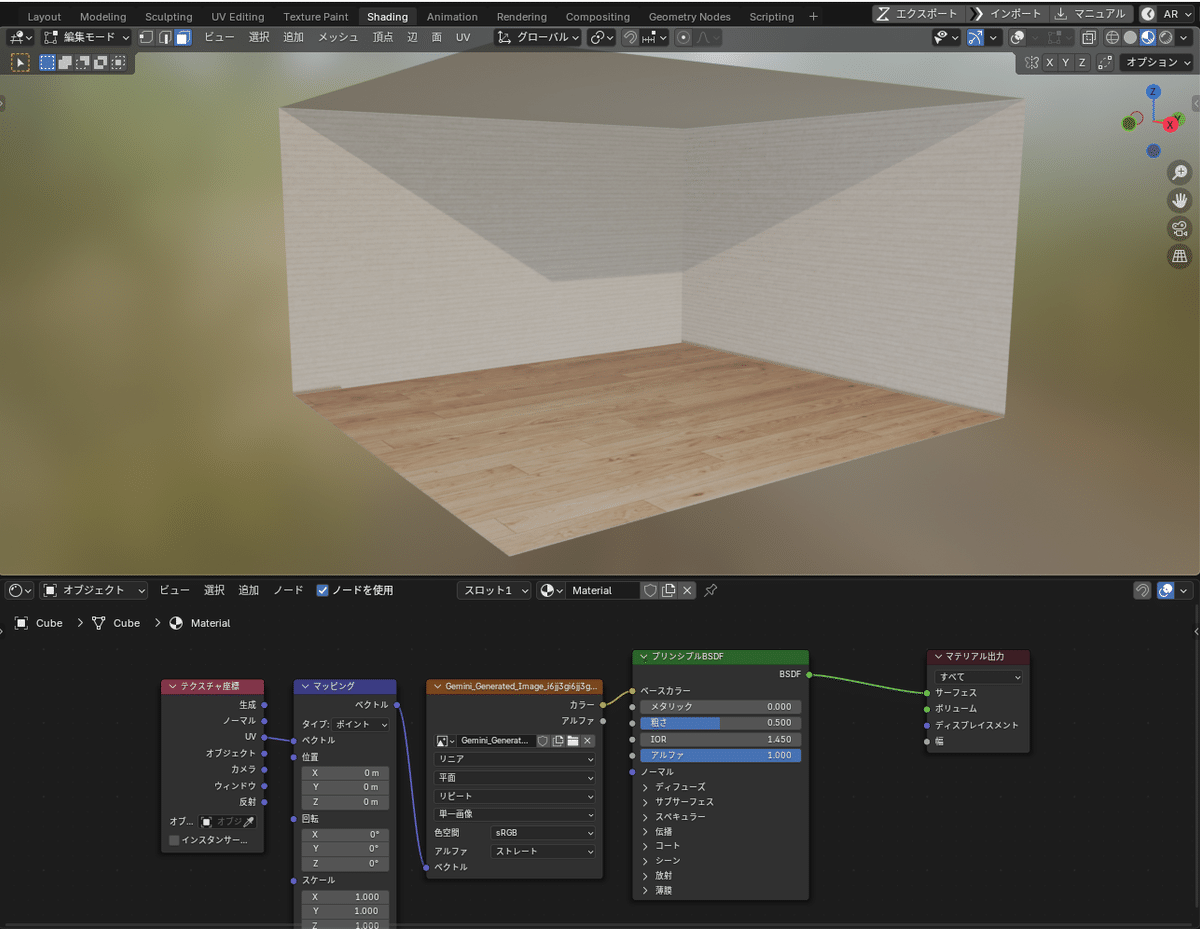
今回は、Blenderで作成した部屋のローポリモデルからUV展開を行い、その展開図をAI(Gemini)に渡してテクスチャを自動生成してもらう実験を行いました。
「VR空間の背景テクスチャをAIで効率的に作成できるか?」という検証プロセスの記録です。
1. 部屋のベースモデル作成
まずはデフォルトのキューブ(Cube)を変形し、シンプルな部屋の箱を作成します。
- 寸法(Dimensions): X = 4m, Y = 4.5m, Z = 2.5m(高さ)
- 位置(Location): 部屋の床面がワールドの原点(Z = 0)にピッタリ乗るように配置します。
スケールや位置を変更したら、必ず Ctrl + A > 「全トランスフォーム」 を適用(Apply)して、スケールを 1.0 にリセットしておきます。これを忘れると後のUV展開でテクスチャが歪む原因になります。
2. 面の向き(法線)を内向きに変更する
部屋の内部に入るVR空間を作るため、ポリゴンの面の向き(法線)を「内側」に向けます。
- Tab キーで編集モードに入り、A キーで全選択。
- Alt + N > 「反転(Flip)」 を実行。
Blender 4.5における「面の向き」表示の注意点
ビューポートオーバーレイの「面の向き」にチェックを入れて確認します。部屋の外側が赤色(裏面)になれば設定OKです。
補足(Blender 4.5の仕様): 以前のバージョンでは表面がデフォルトで鮮やかな「青色」に塗られていましたが、Blender 4.5等ではデフォルト設定だと表面(内側)が透明(通常のソリッドグレー)で表示されます。 従来通り表面を青色で強調表示させたい場合は、**「編集」>「プリファレンス」>「テーマ」>「3Dビューポート」>「面の前方向」**のカラー・アルファ(不透明度)を設定することで青く表示できるようになります。

3. シームの設定とUV展開・アイランドの調整
壁のコーナー部分などにシーム(Mark Seam)を入れ、UV展開を行います。

今回は右側に「天井」と「床」、左側に「側面(壁)」を配置しました。 壁のUVアイランドは横向き(90度傾いた状態)に並べて重ねて配置しています。

4. UV配置図のエクスポート
UVエディターのメニューから 「UV」 > 「UV配置をエクスポート」 を選択し、展開図を画像ファイル(PNG)として書き出します。

AIに指示を出す際、AI側からは「UVの向き(上下左右)はすべて揃えておいた方がテクスチャの生成精度が上がりやすい」というアドバイスもありましたが、今回はこの横向きに配置した配置図のままGeminiに渡して生成を試してみることにします。
5. Geminiによるテクスチャ画像生成とリトライ
書き出したUV配置図をGeminiに渡し、シンプルな部屋のテクスチャ(木目調の床、白系の壁、シンプルな天井)の生成を依頼しました。
【初回の生成結果】 1回目の出力では、余計な「天井のライト」「床のラグマット」「壁のアート額縁」が描かれてしまいました。
【リトライと修整】 そこで「天井のライト、床のマット、壁の絵はいらないので消してください」と追加で指示を出したところ、指定通りのシンプルなテクスチャ画像(壁・床・天井のみ)を生成することができました。

6. 生成画像の保存とシェーダーでのマテリアル設定
AIが生成してくれたテクスチャ画像をダウンロードし、形式を調整(必要に応じてPNG変換など)して準備します。
Blenderの Shading ワークスペースに移動し、ノードを以下のように組みます。
- テクスチャ座標(UV) → マッピング → 画像テクスチャ(Gemini生成画像)
- 画像テクスチャ のカラー → プリンシプルBSDF のベースカラーに接続
接続すると、ビューポート上で生成された部屋のテクスチャがUV配置に従って綺麗に貼り付けられました!

7. まとめと今後の課題
- プロンプト対話による修正: 最初の生成で余計なオブジェクト(照明やラグ)が入っても、AIに打ち消しの指示を出すことで狙い通りのテクスチャに修正可能。
- 複雑なテクスチャ生成への可能性: 今回は非常にシンプルな壁・床・天井で実験しましたが、窓やドア、あるいは家具や壁紙の複雑な模様など、より詳細で複雑なデザインでもAIが正確に描き分けられるのかは今後の検証テーマになりそうです。
- UVの微調整(ずれの修正)が必要: AIが生成した画像をそのまま適用すると、完璧に一致しているように見えても微妙にUVがずれてしまうことがあります。手動でUV側の位置や大きさを少し動かして整える程度の最終微調整は前提として考えておいた方が良さそうです。
- 作業効率の大幅な向上: 手動でシームレス画像を探して貼り合わせる手間をかけず、プロンプト一つで展開図に合わせたテクスチャが一発で作成できるのは強力なアプローチだと実感しました。
VR開発におけるアセット作成のスピードアップに向けて、引き続きAIツールの活用方法を検証していきます!

コメント